前言
作为一名编程爱好者,小张最近决定深入学习Python。他听朋友说,PyCharm是开发Python项目的神器,于是打算亲自尝试一番。然而,面对复杂的安装流程和各种版本选择,小张有些摸不着头脑。今天就来给大家分享一份超详细的PyCharm安装教程,手把手教你完成安装。
如果你也对Python感兴趣,不妨跟着这份保姆级教程一起动手吧!
第一步:确定系统环境
在开始之前,小张首先检查了自己的电脑配置。无论是Windows、Mac还是Linux,PyCharm都能完美适配。不过,不同操作系统下的安装步骤略有差异,因此需要提前确认自己的系统类型。注意:确保电脑有足够的存储空间,并关闭所有可能干扰安装的杀毒软件。
第二步:下载PyCharm
小张访问了JetBrains官网(https://www.jetbrains.com/pycharm/),发现PyCharm分为Community(社区版)和Professional(专业版)两种。经过一番对比,小张选择了免费的社区版,因为它已经能满足大部分基础需求。
点击“Download”按钮后,页面会自动检测你的操作系统并提供相应的安装包链接。如果不确定系统类型,可以选择手动下载,这里有针对Windows、Mac和Linux的不同选项。
第三步:安装过程详解
下载完成后,小张迫不及待地开始了安装之旅。以下是具体步骤:
- 双击下载好的安装文件,启动安装向导。
- 在弹出的窗口中,选择安装语言(推荐选择English以避免乱码问题)。
- 点击“Next”,接受许可协议。
- 选择安装路径,默认路径通常没问题,但如果磁盘空间不足,可以自定义更改。
- 勾选“Create Desktop Entry”选项,方便后续直接从桌面启动PyCharm。
小提示:在安装过程中,可能会弹出杀毒软件警告,不用担心,这是正常现象,继续安装即可。
第四步:配置与激活
安装完成后,第一次启动PyCharm时,系统会要求进行一些初始设置。小张按照以下步骤操作:
- 选择“Do not import settings”,跳过旧版本设置导入。
- 设置UI主题,可以选择深色或浅色模式,小张更喜欢深色模式,因为它对眼睛更友好。
- 安装插件,根据个人需求选择是否安装额外插件,比如代码格式化工具等。
对于专业版用户,还需要进行激活步骤。虽然小张使用的是社区版,无需激活,但如果你购买了专业版,可以通过输入许可证密钥或者使用官方提供的激活方式完成。
第五步:运行第一个项目
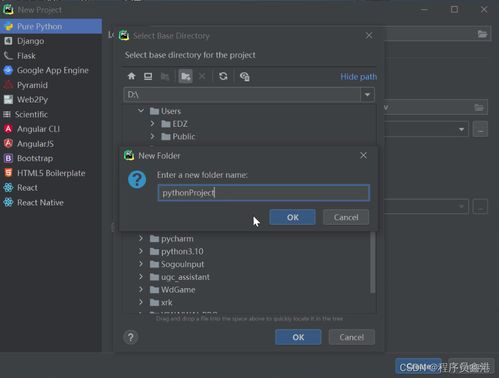
一切准备就绪后,小张迫不及待地创建了第一个Python项目。打开PyCharm后,点击“Create New Project”,选择项目存放位置,并设置Python解释器(如果没有安装Python,PyCharm会提示你先安装)。
接下来,在左侧导航栏中右键新建一个Python文件,命名为“hello.py”。在编辑器中输入经典的“Hello, World!”代码:
print('Hello, World!')保存后,点击上方的“Run”按钮运行程序,看到控制台输出“Hello, World!”时,小张激动得差点跳起来。
总结
通过这次安装经历,小张深刻体会到PyCharm的强大功能和易用性。即使你是零基础的小白,只要按照这份保姆级教程一步步操作,也能轻松上手。希望这篇教程能帮助到更多像小张一样的编程爱好者。

发表评论 取消回复