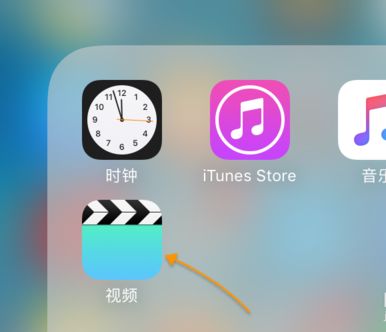
文章导读
在日常生活中,小李经常需要将iPhone中的视频传输到电脑上进行编辑或者保存。然而,每次面对各种复杂的操作和选择时,他都感到头疼不已。今天,小李决定整理出一份详细的操作指南,分享给大家。
方法一:iCloud云备份
iCloud是苹果公司提供的云存储服务,能够轻松实现数据的备份与恢复。小李发现,通过iCloud备份视频非常方便,只需要几步就可以搞定。
首先,在iPhone上打开“设置”,找到自己的Apple ID,点击进入后选择“iCloud”。接着,开启“照片”选项,并确保“我的照片流”已启用。这样,所有的视频都会自动上传到云端。
然后,回到电脑端登录同一账号的iCloud网站,即可查看并下载这些视频了。小李觉得这种方法特别适合不想频繁插拔设备的人群。
方法二:iTunes同步
对于喜欢使用传统方式的小李来说,iTunes是一个不错的选择。尽管现在苹果已经逐渐弱化了iTunes的功能,但它的同步功能依然强大。
你需要先在电脑上安装最新版本的iTunes软件,然后用数据线将iPhone连接到电脑上。接下来,在iTunes界面中选择你的设备,点击“照片”标签页,勾选“同步照片、视频和相机胶卷”选项。最后,点击“应用”按钮,等待同步完成即可。
方法三:AirDrop无线传输
AirDrop是苹果设备间的一种快速无线传输技术。小李尝试过这种方法,发现它真的超级简单。
只需确保两台设备(iPhone和Mac电脑)都开启了Wi-Fi和蓝牙,并且AirDrop功能处于可用状态。然后,在iPhone上打开“照片”应用,选择想要传输的视频,点击分享图标,再选择AirDrop目标设备。几秒钟后,视频就会出现在Mac电脑上了。
方法四:第三方工具
有时候,小李也会借助一些第三方工具来完成视频传输任务。比如,“AnyTrans”这款软件就深受他的喜爱。
这类工具通常提供更直观的用户界面以及更多的自定义选项。下载并安装好软件后,只需按照提示连接手机,然后选择要传输的视频文件,一键拖拽到电脑指定位置即可。
方法五:邮件发送
虽然这种方法可能稍显笨拙,但对于某些特定场景还是很有用的。例如,当小李只有一段较短的视频需要快速分享时,他会直接通过邮件附件的形式发送给自己的邮箱。
需要注意的是,由于邮件服务商对附件大小有限制,因此此方法更适合处理较小的文件。
方法六:微信或QQ文件助手
作为社交平台的常客,小李也经常利用微信或QQ的文件助手功能来进行跨设备文件传输。
具体步骤很简单,只需在手机端打开聊天窗口,将视频发送给自己或者某个好友,然后在电脑端登录相同账号接收即可。这种方式不仅免费,而且兼容性强,几乎适用于所有主流操作系统。
方法七:直接连接USB
最后一种方法也是最基础的一种——直接通过USB数据线将iPhone连接到电脑上。小李认为,虽然这种方式看起来有些古老,但它却是最稳定可靠的。
连接成功后,电脑会自动识别iPhone为外部存储设备。随后,你可以在资源管理器中浏览手机上的照片和视频文件夹,手动复制粘贴到本地硬盘即可。


发表评论 取消回复